
Google Kalender Sync mit Outlook richtig einrichten
Google Kalender Sync mit Outlook meistern: Von der einfachen iCal-Ansicht bis zur echten Zwei-Wege-Synchronisation für Teams. Inklusive Troubleshooting.
Ein Lead bucht über die Website einen Gesprächstermin. Der Termin landet im Google Kalender des Innendienstes, während der zuständige Vertriebsmitarbeiter unterwegs Outlook verwendet. Dort bleibt der Eintrag unsichtbar. Der Mitarbeiter ruft nicht an, der Lead wartet vergeblich und später beginnt die Suche nach der Ursache.
Genau an diesem Punkt zeigt sich, warum der Begriff Google Kalender Sync mit Outlook häufig falsche Erwartungen weckt. Eine Kalenderansicht ist noch keine Synchronisation. Wer lediglich einen iCal-Feed abonniert, kann Termine sehen, schreibt Änderungen aus Outlook aber nicht automatisch zurück nach Google. Für reine Sichtbarkeit reicht das. Für Vertrieb, Service und verbindliche Terminbuchungen reicht es nicht.
Die Realität der Kalender-Synchronisation
Microsoft beschreibt für die deutsche Outlook-Hilfe den Standardweg über ein Kalenderabonnement. Der importierte Google Kalender bleibt aktuell, wenn er als abonnierter Kalender eingebunden wird. Das ist jedoch keine echte Zwei-Wege-Synchronisation, sondern eine Einbahnstraße von Google nach Outlook. Die Details finden Sie in der Microsoft-Anleitung zum Anzeigen eines Google Kalenders in Outlook.
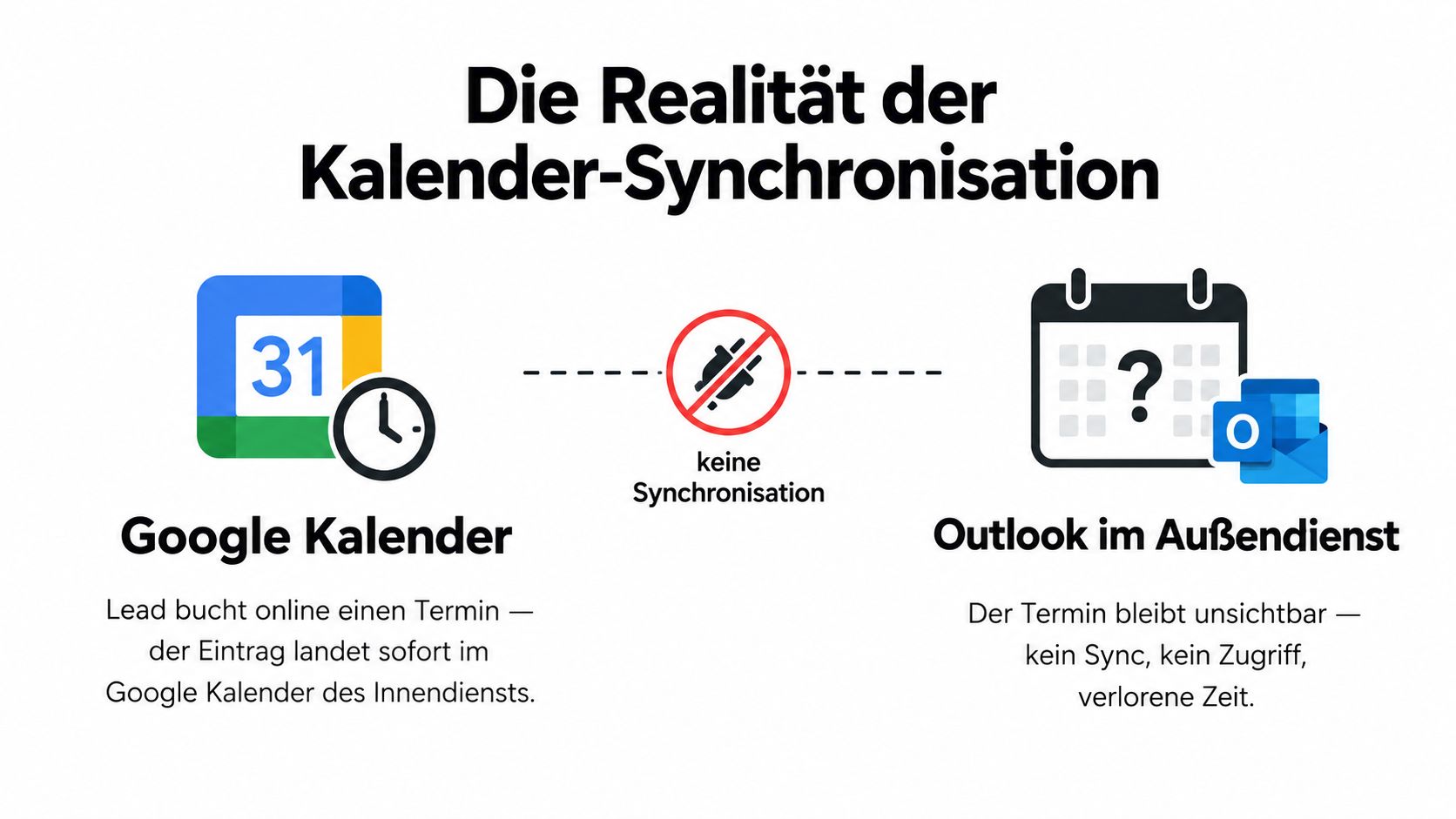
Der Unterschied ist technisch entscheidend. Bei einem Abonnement stellt Outlook eine externe Kalenderansicht dar. Google liefert die Kalenderdaten, Outlook zeigt sie an. Verschiebt jemand den Termin in Outlook, ändert Outlook damit nicht automatisch den ursprünglichen Google-Termin. Wer parallel in beiden Systemen arbeitet, muss deshalb manuell prüfen, welches System den aktuellen Stand enthält.
Anzeige oder Datenpflege
Ein Anzeige-Abonnement eignet sich für einen klar begrenzten Zweck: Mitarbeitende sollen sehen, wann ein Kollege verfügbar ist oder welche Termine bereits im Google Kalender stehen. Die Datenquelle bleibt Google. Outlook dient in diesem Szenario als zusätzliche Oberfläche.
Ein bidirektionaler Sync verfolgt ein anderes Modell. Änderungen aus Google und Outlook werden zwischen beiden Kalendern verarbeitet. Neue Termine, Verschiebungen und Absagen können dadurch in beiden Arbeitsumgebungen berücksichtigt werden. Das ist die notwendige Grundlage, wenn ein Team Termine in unterschiedlichen Clients pflegt und trotzdem einen konsistenten Kalenderstand benötigt.
Praktische Regel: Entscheiden Sie zuerst, ob Outlook nur anzeigen oder auch zurück in Google schreiben soll. Von dieser Antwort hängt die gesamte technische Architektur ab.
Für ein kleines Team mit wenigen manuellen Terminen kann ein iCal-Abo eine vernünftige Übergangslösung sein. Sobald Website-Buchungen, geteilte Kalender, Außendiensttermine oder CRM-Prozesse hinzukommen, entsteht ohne zusätzliche Integrationsschicht schnell Doppelpflege. Eine Kalender-Integration für Vertriebs- und Terminprozesse sollte deshalb nicht nur den Import, sondern auch die Schreib- und Änderungsrichtung berücksichtigen.
Google Kalender in Outlook als Abonnement einbinden
Für eine reine Leseansicht ist das Abonnieren des Google Kalenders der einfachste Weg. Der Ablauf unterscheidet sich je nach Outlook-Version, das Grundprinzip bleibt aber gleich: Google stellt einen Kalenderlink oder ein verbundenes Konto bereit, Outlook übernimmt diesen Kalender in seine Ansicht.
Die Google-Hilfe empfiehlt, das Konto über „Über Google anmelden“ hinzuzufügen. Alternativ kann ein Kalender über die Integrationsfunktionen und eine iCal-Adresse eingebunden werden. Google weist dabei darauf hin, dass iCal-Abonnements vor allem für die Sichtbarkeit geeignet sind. Eine entsprechende Beschreibung finden Sie in der Google-Hilfe zum Synchronisieren von Kalendern mit Computerprogrammen.
Der saubere Einrichtungsweg
Google Kalender vorbereiten: Öffnen Sie die Freigabeeinstellungen des Kalenders und prüfen Sie, ob der Nutzer oder die Gruppe Zugriff erhalten soll. Für ein Abonnement muss Outlook den Kalender erreichen können.
Kalenderlink oder Konto verwenden: Nutzen Sie in Outlook die Funktion zum Hinzufügen eines Kalenders. Je nach Umgebung wählen Sie das Hinzufügen eines Google-Kontos oder die Option für ein Abonnement aus dem Internet.
Berechtigungen bewusst festlegen: Geben Sie nur die Kalenderdetails frei, die Outlook-Nutzer tatsächlich benötigen. Für eine reine Verfügbarkeitsprüfung genügt eine eingeschränkte Darstellung. Vollständige Betreffzeilen und Beschreibungen sollten nicht pauschal an alle Mitarbeitenden verteilt werden.
Anzeige kontrollieren: Nach dem Einbinden sollte der Kalender in Outlook separat neben dem eigenen Kalender erscheinen. Testen Sie die Ansicht mit einem unkritischen Termin und prüfen Sie, ob der Eintrag sichtbar wird.
Schreibtest richtig interpretieren: Legen Sie testweise einen Termin in Outlook an oder verschieben Sie einen importierten Eintrag. Wenn diese Änderung nicht im Google Kalender erscheint, ist das kein Fehler des Abonnements, sondern seine technische Grenze.
Wofür ein iCal-Abo sinnvoll ist
Ein solches Abonnement passt zu Szenarien, in denen Outlook-Nutzer sehen, aber nicht verwalten sollen. Dazu gehören beispielsweise ein gemeinsam sichtbarer Abwesenheitskalender, die Anzeige einer Ressourcenauslastung oder die Orientierung an einem zentral gepflegten Veranstaltungskalender.
Für Terminbuchungen im Vertrieb ist diese Lösung deutlich riskanter. Ein Lead kann einen freien Termin in Google buchen, während ein Mitarbeiter eine konkurrierende Outlook-Buchung vornimmt. Wenn Outlook diese Änderung nicht zurück nach Google schreibt, kennen beide Systeme möglicherweise unterschiedliche Kalenderstände. Das Problem liegt dann nicht bei der Darstellung, sondern bei der fehlenden gemeinsamen Datenpflege.
Ein iCal-Feed ist eine gute Ansichtslösung. Er ist kein belastbarer Ersatz für einen bidirektionalen Kalenderdienst.
Vermeiden Sie außerdem mehrere parallele Abonnements desselben Kalenders. Das erschwert die Fehlersuche und kann dazu führen, dass Nutzer denselben Termin mehrfach sehen. Benennen Sie abonnierte Kalender eindeutig, dokumentieren Sie die Datenquelle und halten Sie fest, wer Änderungen im führenden Kalender vornehmen darf.
Echte Zwei-Wege-Synchronisation mit GWSMO aufsetzen
Unternehmen mit Google Workspace können für klassische Outlook-Desktop-Umgebungen auf Google Workspace Sync for Microsoft Outlook, kurz GWSMO, zurückgreifen. Google dokumentiert, dass GWSMO Kalender, Kontakte und E-Mails mit Outlook synchronisieren kann. Ohne GWSMO steht laut Google bei der Outlook-Anbindung nur die Synchronisation von E-Mail-Daten zur Verfügung. Die Google-Dokumentation zu GWSMO ist deshalb die zentrale Referenz für die Einrichtung.
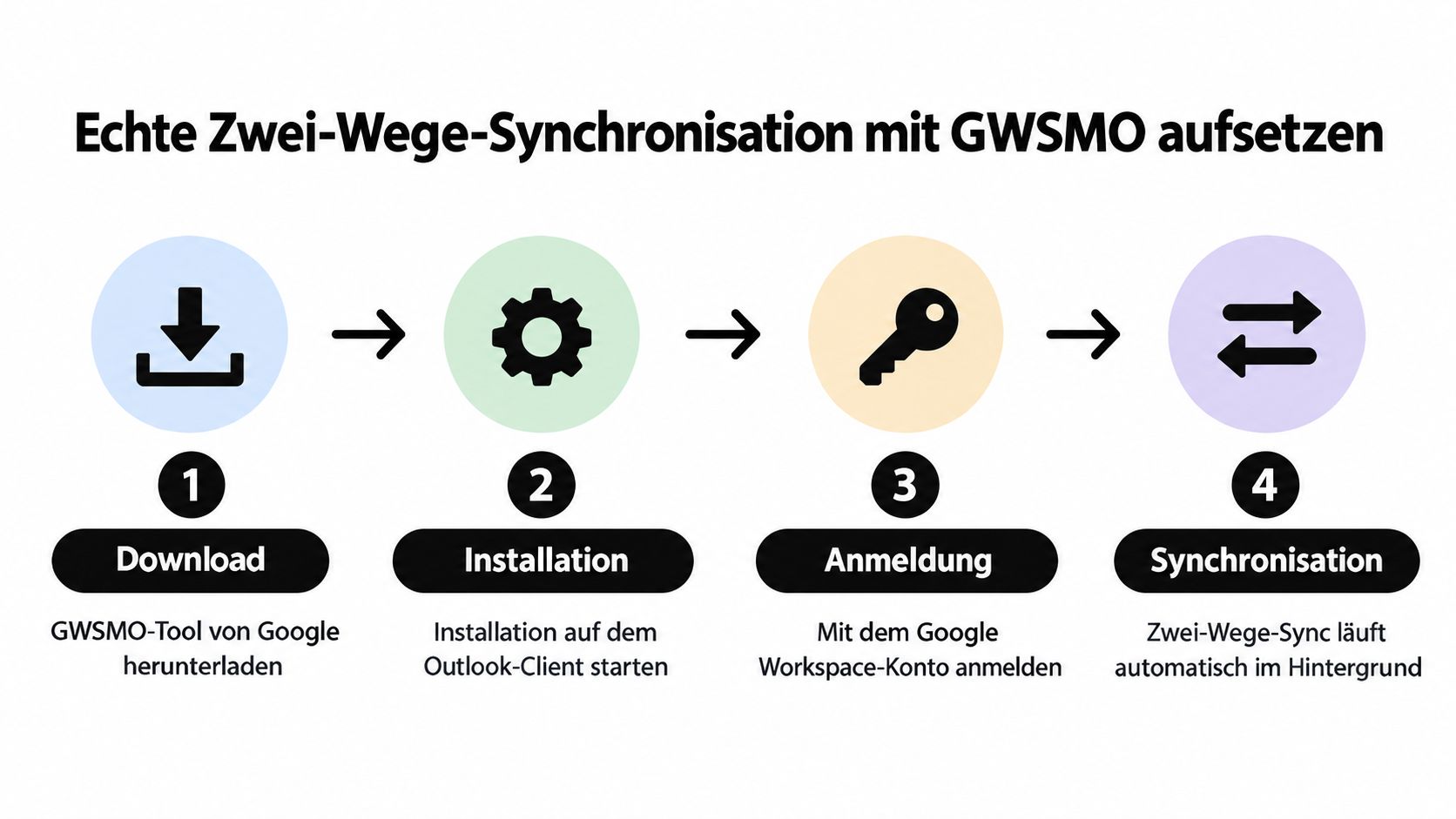
GWSMO ist kein gewöhnlicher iCal-Import. Das Tool verbindet Outlook mit einem Google-Workspace-Profil und bildet die entsprechenden Daten in Outlook ab. Damit eignet es sich für Organisationen, deren Mitarbeitende Google als zentrale Plattform verwenden, aber weiterhin im Outlook-Client arbeiten.
Installation und Profilaufbau
Laden Sie das GWSMO-Installationsprogramm aus der offiziellen Google-Workspace-Dokumentation herunter und starten Sie die Installation auf dem jeweiligen Windows-Client. Während der Einrichtung meldet sich der Nutzer mit seinem Google-Workspace-Konto an. Anschließend wird ein Outlook-Profil angelegt oder mit der vorhandenen Arbeitsumgebung verbunden.
Prüfen Sie vor dem Rollout, welches Profil Outlook tatsächlich verwendet. Ein häufiges Betriebsproblem entsteht, wenn Mitarbeitende mehrere Outlook-Profile, alte Konten oder frühere Synchronisationslösungen parallel verwenden. Für einen stabilen Betrieb sollte eindeutig dokumentiert sein, welches Profil den Kalender bereitstellt und welche Anwendung die Termine verwaltet.
Nach der Anmeldung wählen Sie die Kalender aus, die in Outlook sichtbar sein sollen. Google beschreibt, dass nur ausgewählte Kalender über die Outlook-Navigation angezeigt werden müssen. Nicht benötigte Kalender können abgewählt werden, was die Oberfläche übersichtlich hält und die Verarbeitung unnötiger Daten reduziert.
Synchronisationsverhalten im Alltag
GWSMO synchronisiert Kalender in der Regel alle zehn Minuten sowie sofort nach dem Erstellen oder Eingang einer Besprechungseinladung, wie Google in der genannten Hilfe beschreibt. Das ist ein klarer Unterschied zu einem einfachen iCal-Abonnement, bei dem Outlook lediglich eine externe Kalenderansicht aktualisiert.
Die Aktualisierung ist dennoch nicht mit einer garantierten, sekundenaktuellen Cloud-Transaktion gleichzusetzen. Bei kritischen Vertriebsprozessen sollten Sie testen, wie Einladungen, Absagen, wiederkehrende Termine und kurzfristige Änderungen in Ihrer konkreten Umgebung verarbeitet werden. Dokumentieren Sie den erwarteten Ablauf, damit Mitarbeitende nicht von einer technischen Sofortigkeit ausgehen, die ihr Setup nicht bietet.
Geteilte Kalender und Besprechungen
Geteilte Kalender müssen sowohl in Google Workspace als auch im Outlook-Profil korrekt berechtigt sein. Die Freigabe kann über eine E-Mail-Adresse oder, je nach Szenario, über eine ICS-URL erfolgen. Entscheidend ist, ob der Nutzer nur lesen oder auch Termine erstellen und ändern darf.
Besprechungseinladungen verdienen einen eigenen Test. Prüfen Sie, ob eine Einladung im richtigen Kalender landet, ob Antworten beim Organisator ankommen und ob Änderungen bei allen Beteiligten sichtbar werden. Gerade bei mehreren Rollen, Standorten und Freigabestufen sollten Sie nicht nur mit dem Administratorkonto testen, sondern mit einem normalen Nutzerkonto.
Betriebsregel: Aktivieren Sie nur die Kalender, die ein Mitarbeiter im Outlook-Client wirklich braucht. Weniger sichtbare Daten bedeuten weniger Verwechslungen und eine leichter kontrollierbare Umgebung.
Plattform-Unterschiede und moderne API-Alternativen
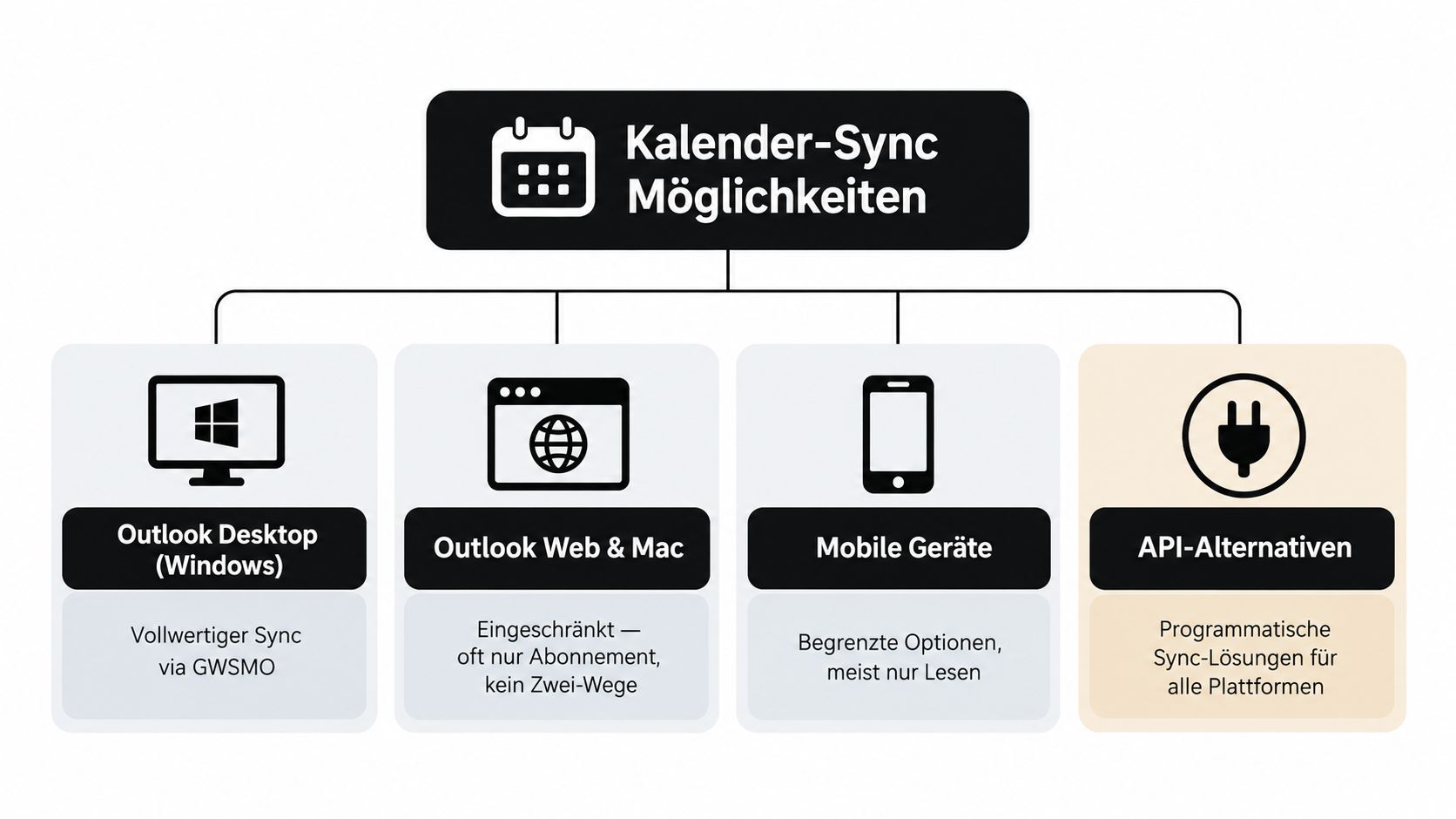
Die richtige Lösung hängt nicht allein vom Kalenderanbieter ab. Entscheidend sind auch der Outlook-Client, das Betriebssystem, die verwendeten Kontotypen und die Frage, wo Termine erstellt werden. Ein Setup, das auf einem klassischen Windows-Desktop funktioniert, lässt sich nicht automatisch auf jede andere Plattform übertragen.
| Arbeitsumgebung | Typischer Ansatz | Geeignet für |
|---|---|---|
| Outlook Desktop unter Windows | GWSMO bei Google Workspace | Kalenderpflege innerhalb eines Outlook-Clients |
| Outlook Web oder andere Clients | Kontoanbindung oder Abonnement, abhängig von der Umgebung | Sichtbarkeit und einfache Kalenderansichten |
| Mobile Geräte | Native Konto- und Kalenderfunktionen | Unterwegs auf Termine zugreifen |
| Gemischte Plattformen | Cloud-API oder Middleware | Zentrale Prozesse über mehrere Clients hinweg |
Warum native Funktionen oft nicht genügen
Native Verbindungen sind dann stark, wenn alle Beteiligten ein ähnliches Setup verwenden und die Anforderungen überschaubar bleiben. In einer gemischten Umgebung mit Outlook Web, Desktop-Clients, mobilen Geräten, Google Workspace, Microsoft-Konten und einem CRM wird die Lage komplizierter. Freigaben, Schreibrechte und unterstützte Datenfelder können sich je nach Anwendung unterscheiden.
Für die Planung bedeutet das: Testen Sie nicht nur, ob ein Termin angezeigt wird. Prüfen Sie auch, wo der Termin angelegt wird, welches System als führend gilt, wie Änderungen zurückgeschrieben werden und was bei einer Absage passiert. Ein sichtbarer Termin kann technisch trotzdem an der falschen Stelle gespeichert sein.
APIs als Integrationsschicht
Eine Cloud-API-basierte Lösung verbindet die Kalender nicht nur über eine lokale Outlook-Ansicht. Sie verarbeitet Kalenderereignisse programmatisch und kann dadurch Google, Outlook, CRM, Buchungsseiten und weitere Systeme in einen definierten Ablauf bringen. Das ist besonders relevant, wenn ein Termin automatisch aus einem Gespräch, einem Formular oder einem CRM-Prozess entstehen soll.
Eine solche Architektur braucht klare Regeln. Dazu gehören ein führendes System, eindeutige Kalenderzuordnungen, definierte Schreibrechte und ein Umgang mit Konflikten. Ohne diese Regeln ersetzt eine API lediglich die manuelle Doppelpflege durch schwer nachvollziehbare Automatisierung.
Für Teams, die Voice-AI oder CRM-Prozesse anbinden, ist die technische Einführung in API-Anbindungen ein sinnvoller Ausgangspunkt. Der Schwerpunkt sollte dabei nicht auf möglichst vielen Verbindungen liegen, sondern auf einem kontrollierten Datenfluss vom Erstkontakt bis zur bestätigten Kalenderbuchung.
Entscheidung nach dem Betriebsmodell
Nutzen Sie GWSMO, wenn Google Workspace die zentrale Arbeitsumgebung ist und die Mitarbeitenden überwiegend den klassischen Outlook-Desktop verwenden. Wählen Sie ein Abonnement, wenn es nur um eine lesbare Kalenderansicht geht. Setzen Sie auf APIs oder Middleware, wenn mehrere Plattformen, automatische Buchungen und externe Systeme beteiligt sind.
Die wichtigste Frage lautet nicht, welche Option am schnellsten eingerichtet ist. Sie lautet: Wer darf Termine erstellen, welches System ist führend und wie kommt eine Änderung zurück zu allen Beteiligten?
Typische Synchronisationsfehler und ihre Lösungen
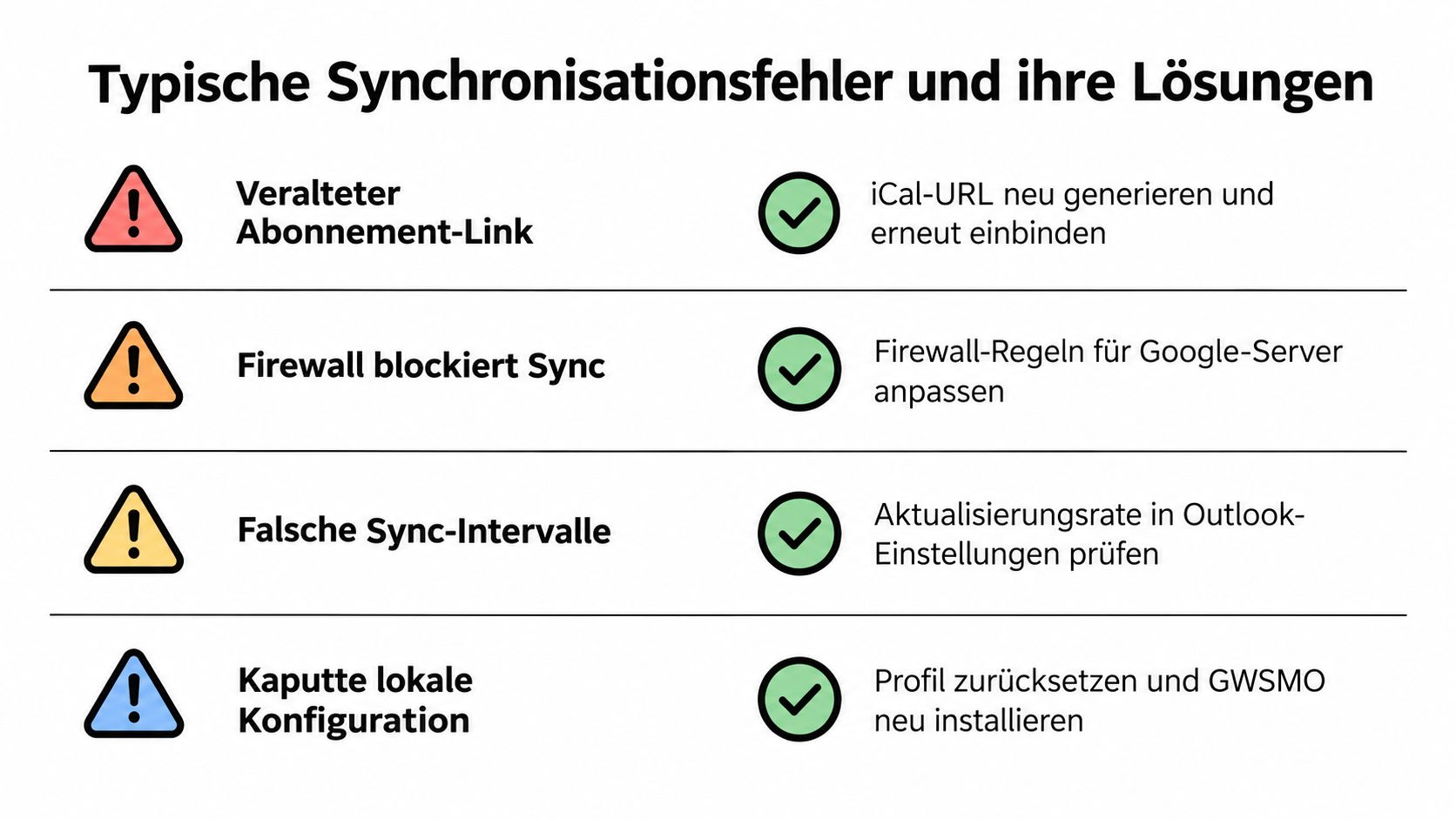
Wenn ein Kalender nicht aktualisiert wird, liegt die Ursache häufig in der lokalen Konfiguration oder in einer unklaren Berechtigungsstruktur. Beginnen Sie deshalb nicht mit einer Neuinstallation. Ermitteln Sie zuerst, ob der Fehler beim Datenabruf, bei den Schreibrechten, beim Profil oder bei der Darstellung in Outlook entsteht.
Fehlende Aktualisierungen
Erscheint ein Google-Termin nicht in Outlook, prüfen Sie zuerst, ob der richtige Kalender abonniert oder im GWSMO-Profil ausgewählt wurde. Danach kontrollieren Sie, ob der Kalenderlink noch gültig ist und ob die Verbindung durch Unternehmensrichtlinien oder eine Firewall blockiert wird.
Bei einem iCal-Abonnement ist außerdem zu klären, ob der Nutzer eine Aktualisierung erwartet, die das Verfahren gar nicht leisten kann. Änderungen aus Outlook werden bei einer reinen Leseansicht nicht nach Google zurückgeschrieben. Ein scheinbar fehlender Rückkanal ist dann kein temporärer Fehler, sondern das erwartete Verhalten.
Fehlende Schreibrechte
Wenn Termine sichtbar sind, sich aber nicht bearbeiten lassen, fehlt meist die entsprechende Berechtigung im freigegebenen Kalender. Prüfen Sie in Google die Freigabe des konkreten Kalenders und nicht nur die Berechtigung des Benutzerkontos. Anschließend testen Sie das Verhalten mit einem normalen Nutzer, nicht ausschließlich mit einem Administratorkonto.
| Symptom | Wahrscheinliche Ursache | Nächster Prüfschritt |
|---|---|---|
| Termin fehlt in Outlook | Falscher Kalender oder veraltete Einbindung | Kalenderauswahl und Abonnement prüfen |
| Änderung erscheint nicht in Google | Einweg-Abonnement | Sync-Modell und Schreibweg kontrollieren |
| Termin ist doppelt sichtbar | Mehrere Profile oder Quellen | Alte Einbindungen trennen |
| Bearbeitung wird abgelehnt | Fehlende Freigabe | Schreibrechte im Quellkalender prüfen |
Doppelte oder verwaiste Termine
Sogenannte Geistertermine entstehen häufig, wenn ein Kalender über mehrere Wege eingebunden wurde. Ein Nutzer sieht dann einen Termin aus einem alten Outlook-Profil, einem iCal-Feed und einer neuen GWSMO-Verbindung. Entfernen Sie nicht wahllos Einträge. Erfassen Sie zuerst, aus welcher Quelle jeder Kalender stammt, und trennen Sie anschließend nicht mehr benötigte Profile.
Bei GWSMO-Problemen gehören die lokale Outlook-Konfiguration und die installierte GWSMO-Komponente zur ersten Prüfebene. Workspace-Administratoren sollten zusätzlich die verfügbaren Administrations- und Synchronisationsprotokolle prüfen. Ein einzelner Testtermin mit eindeutigem Betreff erleichtert die Zuordnung erheblich.
Fehleranalyse funktioniert am schnellsten, wenn Sie immer nur eine Datenquelle und einen Testtermin verfolgen.
Best Practices für zuverlässige Kalender-Integrationen
Eine stabile Kalenderarchitektur beginnt mit einer klaren Zuständigkeit. Legen Sie fest, welches System für welche Termine führend ist. Ein Google-Workspace-Kalender kann beispielsweise die zentrale Quelle für online gebuchte Gespräche sein, während Outlook als Arbeitsoberfläche für die Mitarbeitenden dient. Wenn mehrere Systeme gleichzeitig uneingeschränkt schreiben, brauchen Sie definierte Konfliktregeln.
Trennen Sie private und geschäftliche Kalender konsequent. Das verbessert nicht nur die Übersicht, sondern begrenzt auch die Menge persönlicher Informationen, die in Unternehmensprozesse gelangen. Freigaben sollten rollenbezogen erfolgen. Ein Vertriebsmitarbeiter braucht möglicherweise die Verfügbarkeit eines Kollegen, aber nicht automatisch alle privaten Betreffzeilen und Beschreibungen.
Automatisierung mit kontrolliertem Datenfluss
Automatisierte Buchungen sollten nicht direkt mehrere Kalender ungeprüft beschreiben. Definieren Sie einen eindeutigen Ablauf:
- Verfügbarkeit prüfen: Der Buchungsprozess fragt die freigegebenen Kalender ab, bevor er einen Termin vorschlägt.
- Termin zentral erstellen: Ein führendes System legt den Termin mit klarer Zuordnung an.
- Änderungen verarbeiten: Verschiebungen und Absagen werden über den festgelegten Rückkanal verteilt.
- Ergebnis protokollieren: Das CRM oder die Terminlösung erhält den Status, damit Mitarbeitende nicht zusätzlich manuell nachfassen müssen.
Webhook- oder API-basierte Prozesse sind dafür geeignet, wenn Termine aus Gesprächen, Formularen oder CRM-Aktionen entstehen. Für eine einfache gemeinsame Ansicht wäre diese Architektur überdimensioniert. Für ein wachsendes Vertriebsteam mit mehreren Eingangskanälen kann sie dagegen die sauberere Lösung sein.
Datenschutz und Betrieb
Dokumentieren Sie, welche Anwendung Zugriff auf Kalenderdaten hat und welche Informationen übertragen werden. Prüfen Sie vor der Freigabe die Rollen, Aufbewahrung und Verarbeitung der beteiligten Dienste. Die Datenschutzerklärung von malma.ai gehört bei einer Bewertung externer Integrationen zur technischen und organisatorischen Prüfung.
Google hat seine deutschsprachige Dokumentation zur Workspace-Synchronisation am 27.09.2026 aktualisiert, wie aus der aktuellen Workspace-Dokumentation zur Synchronisation hervorgeht. Das unterstreicht, dass sich Administratoren nicht dauerhaft auf alte Einrichtungsanleitungen verlassen sollten. Prüfen Sie Änderungen an Kontotypen, Freigaben und unterstützten Clients regelmäßig.
Starten Sie mit einem kleinen Testbereich, einem klar benannten Kalender und wenigen Nutzerrollen. Erst wenn Erstellung, Änderung, Absage und Freigabe nachvollziehbar funktionieren, sollte der Prozess auf weitere Teams ausgeweitet werden.
malma.ai verbindet Google Kalender und Outlook für automatisierte Terminprozesse und kann Termine im Rahmen der Lead-Qualifizierung direkt buchen sowie anstehende Termine aus den angebundenen Kalendern verarbeiten. Besuchen Sie malma.ai, wenn Sie Kalender-Synchronisation mit Voice-AI, CRM-Workflows und automatisierter Terminvereinbarung verbinden möchten.