
Google Kalender erstellen: So richten Sie ihn richtig ein
Erfahren Sie, wie Sie Google Kalender erstellen, freigeben und mit Tools wie malma synchronisieren. Schritt-für-Schritt-Anleitung für KMU und Teams.

Die populärste Anleitung zum Thema Google Kalender erstellen beginnt mit dem falschen Versprechen: Ein paar Klicks würden bereits für Ordnung sorgen. In der Praxis entsteht ein funktionierender Kalender nicht durch den Button „Erstellen“, sondern durch klare Zuständigkeiten, passende Freigaben und einen Buchungsprozess, der Verfügbarkeiten berücksichtigt.
Für Agenturen, Dienstleister und wachsende KMU ist der Kalender kein persönliches Notizbuch. Er ist eine operative Schnittstelle zwischen Team, Kundschaft, Leads und externen Partnern. Wer ihn nur anlegt, aber nicht strukturiert, verschiebt das Chaos lediglich von E-Mails und Telefonaten in eine neue Oberfläche.
Warum der Google Kalender Ihr wichtigstes Arbeitsinstrument ist
Ein typischer Montag in einer Agentur sieht zunächst harmlos aus. Eine Mitarbeiterin trägt ein Kundengespräch in ihren persönlichen Kalender ein, der Geschäftsführer bestätigt denselben Termin per E-Mail und ein externer Partner reserviert parallel einen freien Zeitraum im Teamkalender. Niemand handelt fahrlässig. Trotzdem entstehen Doppelbuchungen, verpasste Rückrufe und unnötige Abstimmungen.
Der Fehler liegt meist nicht bei Google Kalender selbst. Er liegt darin, dass der Kalender als einzelner Account statt als gemeinsame Arbeitsinfrastruktur eingerichtet wurde. Ein persönlicher Kalender zeigt, was eine Person plant. Ein sinnvoll strukturierter Teamkalender zeigt zusätzlich, welche Ressourcen, Projekte oder Buchungsarten bereits blockiert sind.

Google Kalender ist deshalb besonders nützlich, weil er unterschiedliche Planungsaufgaben in einem System zusammenführt. Google beschreibt für die deutschsprachige Oberfläche Funktionen zum Erstellen mehrerer Kalender, zur Terminplanung, zur Aufgabenverteilung, zu Videokonferenzen und zu freigegebenen Terminplänen. Kalendereinträge werden laut Google bei der Übertragung und im Speicher verschlüsselt, was für Unternehmen eine wichtige technische Grundlage darstellt. Die offiziellen Google-Hilfeseiten zu Kalenderfunktionen zeigen damit einen deutlich größeren Anwendungsbereich als reine private Terminverwaltung.
Sichtbarkeit ist noch keine Steuerung
Ein gemeinsamer Kalender verhindert nicht automatisch jede Überschneidung. Er schafft zunächst Sichtbarkeit. Die Organisation muss zusätzlich definieren, welcher Kalender für welche Informationen zuständig ist und wer Termine bearbeiten darf.
Eine praxistaugliche Grundstruktur kann so aussehen:
- Persönliche Kalender: individuelle Termine, interne Aufgaben und private Blockzeiten bleiben im persönlichen Kalender.
- Teamkalender: gemeinsame Abwesenheiten, Meetings, Bereitschaften oder Ressourcennutzung gehören in einen separaten Kalender.
- Projektkalender: wichtige Meilensteine und wiederkehrende Projekttermine erhalten einen klar abgegrenzten Bereich.
- Buchungskalender: externe Gespräche und verfügbare Slots werden getrennt von internen Planungsdetails organisiert.
Für Deutschland weist BuiltWith 11.324 Websites mit Google-Calendar-Nutzung aus. Weltweit erfasst die Datenbasis 1.464.781 Websites mit dieser Nutzung. Die BuiltWith-Auswertung zu Google Calendar liefert damit einen konkreten Hinweis auf die Verbreitung im deutschen Web- und Unternehmensumfeld.
Praktische Regel: Erstellen Sie keinen Kalender ohne Zweck, verantwortliche Person und definierte Zielgruppe.
Der strategische Nutzen reicht über die Terminansicht hinaus. Ein sauberer Kalender kann Vertriebsprozesse, Kundenkommunikation und interne Abläufe miteinander verbinden. Wer zusätzlich seine Sales-Automation-Software mit der Terminlogik abstimmt, reduziert manuelle Übergaben zwischen Erstkontakt, Qualifizierung und Gesprächsplanung.
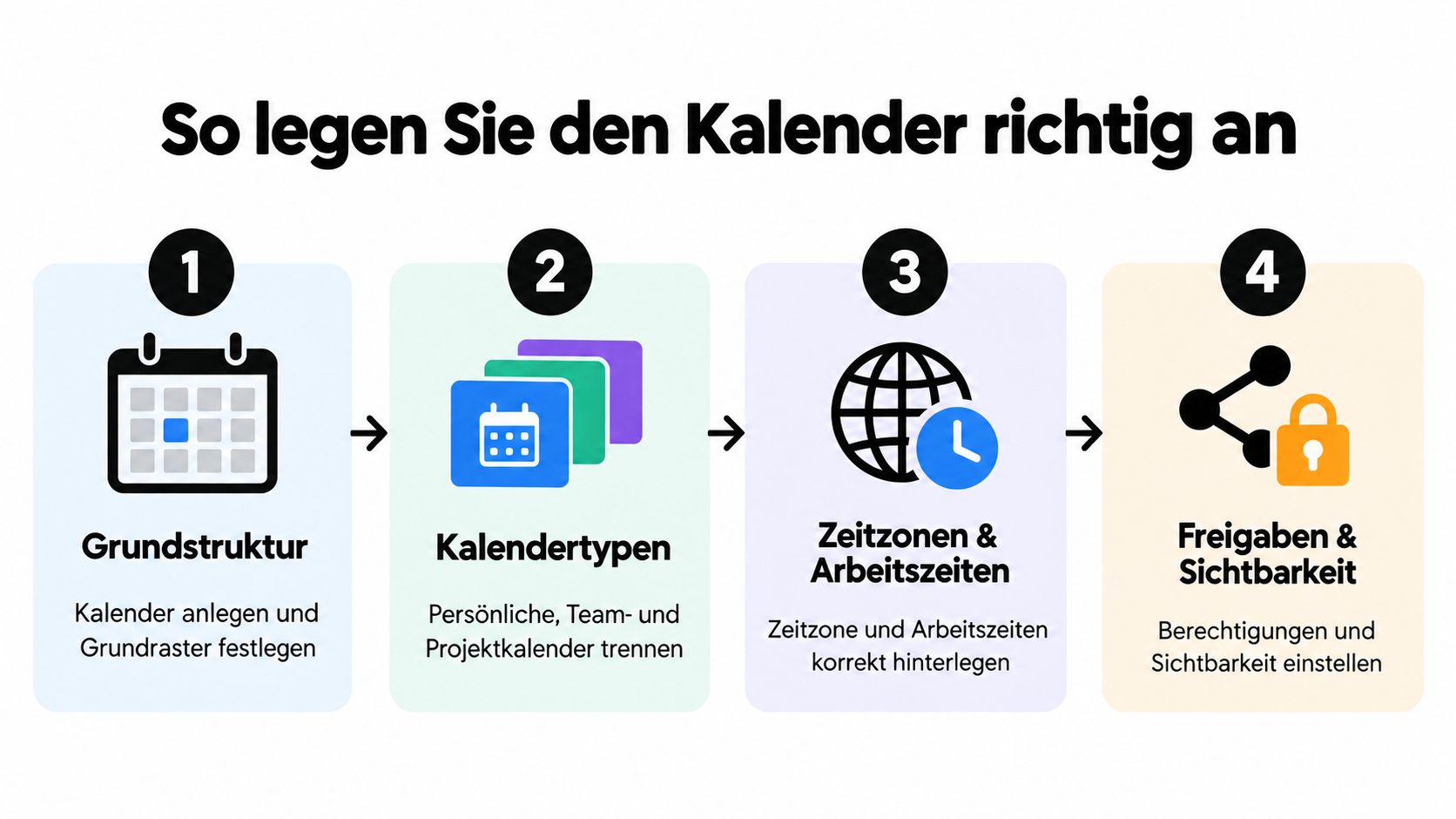
So legen Sie den Kalender richtig an
Beim Google Kalender erstellen sollten Sie nicht mit einem beliebigen Termin beginnen. Legen Sie zuerst fest, welcher Kalender als eigenständiger Bereich gebraucht wird. Ein Name wie „Kundentermine“ ist für ein kleines Team verständlich. Für eine wachsende Agentur sind präzisere Bezeichnungen sinnvoll, etwa „Team Vertrieb“, „Projekt Alpha“ oder „Ressource Besprechungsraum“.
Die richtige Klickfolge
Öffnen Sie Google Kalender im Browser und melden Sie sich im gewünschten Google-Konto an. Die deutsche Oberfläche führt Sie anschließend durch diesen Ablauf:
- Suchen Sie links den Bereich „Weitere Kalender“.
- Klicken Sie daneben auf „Hinzufügen“ beziehungsweise auf „Neuen Kalender einrichten“.
- Tragen Sie einen eindeutigen Namen und eine kurze Beschreibung ein.
- Wählen Sie die passende Zeitzone aus.
- Schließen Sie den Vorgang mit „Kalender erstellen“ ab.
Google dokumentiert diesen Ablauf in der Anleitung zum Erstellen und Teilen eines Gruppenkalenders. Die Beschreibung sollte nicht nur den Zweck nennen. Schreiben Sie auch hinein, welche Termine dort eingetragen werden, wer für die Pflege zuständig ist und welche Informationen in Veranstaltungstiteln oder Beschreibungen verwendet werden sollen.
Die Zeitzone ist eine operative Einstellung
Die Zeitzone wirkt unscheinbar, entscheidet aber bei verteilten Teams über die korrekte Darstellung von Terminen. Wenn Mitarbeitende an verschiedenen Standorten arbeiten oder externe Gesprächspartner aus anderen Regionen teilnehmen, sollte die Zeitzone beim Anlegen ausdrücklich festgelegt werden. Google empfiehlt diese Einstellung bei Gruppenkalendern, damit Termine bei standortübergreifender Zusammenarbeit nicht falsch interpretiert oder verschoben werden.
Definieren Sie außerdem, welche Kalender bei der Planung gemeinsam angezeigt werden. Ein Vertriebsmitarbeiter muss möglicherweise Teamverfügbarkeiten sehen, braucht aber keinen Zugriff auf vertrauliche Projektinhalte. Ein Projektleiter wiederum benötigt andere Details als eine externe Person, die nur einen freien Termin auswählen soll.
Ein Name allein reicht nicht
Vermeiden Sie Kalendernamen wie „Neu“, „Sonstiges“ oder „Termine“. Solche Bezeichnungen funktionieren am ersten Tag, führen aber später zu Rückfragen und falschen Einträgen. Ein guter Name beantwortet sofort drei Fragen: Wofür ist der Kalender gedacht, wer nutzt ihn und welche Art von Termin gehört hinein?
Wenn mehrere Systeme beteiligt sind, lohnt sich eine frühzeitige Prüfung der Synchronisation. Für die technische Verbindung mit anderen Kalendern und Arbeitsabläufen kann die Google-Calendar-Sync-Anleitung als ergänzende Orientierung dienen. Entscheidend bleibt, dass nur ein System als führende Quelle für die jeweilige Buchungsart definiert wird.
Freigabe-Einstellungen und Zugriffskontrolle meistern
Das Erstellen eines Kalenders ist der einfache Teil. Das eigentliche Risiko entsteht bei der Freigabe. Ein Kalender, den alle bearbeiten dürfen, wirkt zunächst unkompliziert. In der Praxis können dadurch Termine verschoben, Beschreibungen überschrieben oder wichtige Einträge gelöscht werden, ohne dass die Zuständigkeit klar bleibt.
Google unterscheidet zwischen gezielter Freigabe per E-Mail, öffentlicher Sichtbarkeit und differenzierten Zugriffsrechten. Diese Optionen sind in der Google-Hilfe zu Freigaben und Berechtigungen beschrieben. Der zentrale Mehrwert liegt deshalb weniger im Anlegen selbst als im Vermeiden von Berechtigungschaos.
Welcher Zugriff passt zum jeweiligen Zweck
Für einen internen Teamkalender ist eine abgestufte Regel meist robuster als eine offene Freigabe. Nicht jede Person, die einen Termin sehen muss, sollte ihn auch ändern können.
| Nutzergruppe | Sinnvoller Zugriff | Zweck |
|---|---|---|
| Gesamtes Team | Sichtbarkeit der relevanten Termine | Gemeinsame Planung ohne unkontrollierte Änderungen |
| Verantwortliche Koordination | Termine bearbeiten | Neue Einträge pflegen und Änderungen vornehmen |
| Kleine Zahl von Administratoren | Freigaben verwalten | Zugriff kontrollieren und Berechtigungen anpassen |
| Externe Partner | Nur notwendige Sichtbarkeit | Zusammenarbeit ohne interne Details offenzulegen |
Die öffentliche Sichtbarkeit sollte für geschäftliche Kalender eine Ausnahme bleiben. Sie kann für allgemein zugängliche Veranstaltungen passend sein, ist aber für Kundentermine, Personalplanung oder interne Projektarbeit meist zu weitreichend. Teilen Sie stattdessen gezielt mit bestimmten Personen oder einer passenden Organisationsgruppe.
Eigentum und Zuständigkeit
Ein Gruppenkalender braucht eine klare organisatorische Verantwortung. Bestimmen Sie vor dem produktiven Einsatz, wer Freigaben verwaltet, wer Termine korrigiert und wer bei einem Konflikt entscheidet. Bei personellen Veränderungen sollte der Betrieb nicht an einer einzelnen privaten Adresse hängen.
Ein Kalender ist erst dann teamfähig, wenn auch der Zugriff auf den Kalender teamfähig organisiert ist.
Für die tägliche Arbeit hilft eine einfache Regel: Viele dürfen sehen, wenige dürfen ändern und noch weniger dürfen Freigaben verwalten. Diese Trennung schützt nicht nur sensible Daten. Sie verhindert auch, dass Mitarbeitende aus Versehen die Terminlogik anderer Rollen verändern.
Von der manuellen Eintragung zur automatischen Terminbuchung
Ein neu erstellter Kalender löst noch kein Buchungsproblem. Er zeigt, was bereits geplant ist. Sobald Leads oder Kunden selbst Gespräche buchen sollen, braucht es zusätzlich eine klare Verfügbarkeitslogik.
Google bietet dafür eine integrierte Buchungsseite ohne zwingende Zusatz-App. In der deutschen Produktdokumentation wird beschrieben, dass Termine direkt im Raster über einen freien Zeitblock oder über „Eintragen“ und „Termin“ angelegt werden. Anschließend ergänzen Sie Titel, Datum, Uhrzeit und gegebenenfalls Gäste. Google erklärt die Kalender- und Buchungsfunktionen für den deutschen Markt.
Der Unterschied zwischen Kalender und Buchungsprozess
Ein Kalender beantwortet die Frage: Was ist bereits belegt? Ein Buchungsprozess muss zusätzlich klären:
- Welche Zeiten dürfen externe Personen auswählen?
- Welche Kalender müssen bei der Verfügbarkeitsprüfung berücksichtigt werden?
- Welche Person oder welches Team übernimmt den Termin?
- Welche Informationen werden vor dem Gespräch benötigt?
- Was passiert, wenn sich ein interner Termin verschiebt?
Bei einer manuellen Arbeitsweise prüft ein Mitarbeiter den Kalender, schlägt Zeiten vor, wartet auf eine Antwort und trägt den Termin anschließend ein. Das funktioniert bei wenigen Anfragen. Bei regelmäßigem Lead-Aufkommen wird die Terminpflege jedoch schnell zum Engpass, besonders wenn mehrere Personen oder Kalender beteiligt sind.
Kalenderstruktur für automatisierte Buchungen
Automatisierung funktioniert nur, wenn der Kalender eindeutig aufgebaut ist. Verwenden Sie einen separaten Kalender für buchbare Gespräche und halten Sie interne Blockzeiten in den Kalendern, die bei der Verfügbarkeitsprüfung berücksichtigt werden müssen. Ein Tool, das freie Zeiten nicht vollständig erkennt, kann trotz guter Absicht neue Überschneidungen verursachen.
Eine KI-gestützte Telefonieplattform kann eingehende Anrufe annehmen, Interessenten qualifizieren und verfügbare Termine während des Gesprächs in Google Kalender eintragen. Dabei sollte sie nicht einfach irgendeinen freien Slot verwenden, sondern die zuvor festgelegten Regeln, Zuständigkeiten und Sperrzeiten berücksichtigen. Das ist der entscheidende Schritt vom statischen Kalender zur operativen Terminbeschaffung.
Für spezielle Betriebsabläufe kann auch ein separates Branchenwerkzeug sinnvoll sein. Wer etwa Standzeiten und operative Ressourcen koordinieren muss, findet im nova360 StandzeitManager einen Kontext, in dem Kalenderdaten nicht isoliert, sondern mit einem konkreten Arbeitsprozess verbunden werden.
Was in der Praxis funktioniert
Funktionierend ist eine einfache Kette: Der Interessent nimmt Kontakt auf, das System prüft die freigegebenen Kalender, bucht einen passenden Termin und versendet die Bestätigung. Die Mitarbeitenden sehen anschließend denselben Termin in ihrer gewohnten Kalenderansicht.
Nicht funktionierend ist dagegen eine lose Sammlung aus persönlichem Kalender, Teamkalender, Tabellen und manuellen E-Mail-Absprachen. Selbst ein leistungsfähiges Buchungstool kann keine widersprüchlichen Regeln zuverlässig ausgleichen. Definieren Sie daher vor der Automatisierung zuerst die führenden Kalender, Buchungsarten und Verantwortlichkeiten.
Datenschutz und DSGVO bei der Kalendereintrichtung beachten
Bei geschäftlicher Nutzung enthält ein Kalender oft personenbezogene Informationen. Dazu gehören beispielsweise E-Mail-Adressen eingeladener Personen, Namen, Gesprächstitel oder Hinweise auf Kundenbeziehungen. Die technische Einrichtung ist deshalb nur abgeschlossen, wenn auch die Datenschutzkonfiguration und die vertragliche Grundlage geprüft wurden.
Deutsche Fachinformationen weisen darauf hin, dass Unternehmen für die Verarbeitung personenbezogener Daten in Google Calendar in der Regel einen Auftragsverarbeitungsvertrag mit Google benötigen. Ob eine konkrete Nutzung zulässig ist, hängt unter anderem vom Konto-Typ, der Vertragslage und der Art der verarbeiteten Daten ab. Die Hinweise von eRecht24 zu Google Calendar und DSGVO sollten dabei als Orientierung dienen, ersetzen aber keine Prüfung des eigenen Anwendungsfalls.
Eine praktische Prüfliste
Vor der Freigabe für das Team sollten Sie folgende Punkte kontrollieren:
- Datenumfang: Tragen Sie nur Informationen ein, die für die Terminabwicklung erforderlich sind.
- Sichtbarkeit: Prüfen Sie, ob externe Personen nur die notwendigen Buchungsdetails sehen.
- Berechtigungen: Vergeben Sie Bearbeitungsrechte gezielt und beschränken Sie die Verwaltung von Freigaben.
- Vertragliche Grundlage: Klären Sie den erforderlichen AVV und die internen Datenschutzvorgaben.
- Kontoeinstellungen: Prüfen Sie die Sicherheits- und Datenschutzeinstellungen im Google-Konto.
Google beschreibt, dass Sicherheitsfunktionen Kalenderdaten schützen und Datenschutzeinstellungen im Google-Konto angepasst werden können. Die deutschen Datenschutzhinweise für Google Kalender machen deutlich, dass diese Konfiguration zur laufenden Verwaltung gehört und nicht erst nach einem Vorfall behandelt werden sollte.
Mobile Nutzung und Benachrichtigungen
Ein geteilter Kalender hilft nur, wenn die relevanten Personen ihn auch auf den verwendeten Geräten aktivieren. Prüfen Sie deshalb Desktop- und Smartphone-Ansichten, bevor Sie den Kalender produktiv einsetzen. Kontrollieren Sie außerdem, welche Benachrichtigungen bei neuen Einladungen, Änderungen und Absagen ausgelöst werden.
Für Unternehmen mit sensiblen Abläufen lohnt sich ein Blick auf die Datenschutzhinweise von Personal 1 Datenschutz, insbesondere wenn externe Dienstleister, Bewerberdaten oder Kundenkontakte in Terminprozesse einfließen. Ergänzend sollten Sie die eigene Datenschutzerklärung für digitale Terminprozesse auf die tatsächlich eingesetzten Systeme abstimmen.
Die beste Einrichtung bleibt wirkungslos, wenn Mitarbeitende nicht wissen, welcher Kalender verbindlich ist. Dokumentieren Sie deshalb kurz, wer Termine einträgt, welche Informationen erlaubt sind und an wen sich das Team bei Konflikten wendet.
Wenn Sie Ihren Google Kalender nicht nur verwalten, sondern eingehende Leads automatisch qualifizieren und passende Gespräche direkt buchen lassen möchten, unterstützt malma.ai diesen Ablauf mit KI-Telefonie und Kalender-Synchronisation. Besuchen Sie malma.ai, um den Ansatz für Ihre Terminprozesse zu prüfen und den nächsten Schritt von manueller Abstimmung zu automatisierter Buchung zu gehen.