
Google Calendar Sync einrichten und Fehler beheben
Google Calendar Sync Schritt für Schritt einrichten, Berechtigungen vergeben und typische Sync-Fehler in Deutschland schnell beheben – inklusive DSGVO-Tipps.
Ein Außendienstmitarbeiter steht beim Kunden, öffnet auf dem Tablet den Kalender und sieht einen Termin, der längst verschoben wurde. Gleichzeitig blockiert der Innendienst denselben Zeitraum für einen anderen Interessenten. Das Exchange-Update hat den Google Calendar Sync unterbrochen, aber niemand hat es bemerkt, weil die Termine auf den einzelnen Geräten zunächst plausibel aussehen.
Solche Fehler wirken klein, bis sie im Tagesgeschäft auftauchen. Ein nicht synchronisierter Kalender erzeugt Doppelbuchungen, verlängert die Antwortzeit auf Anfragen und zwingt Teams zu manuellen Abstimmungen. Für deutsche KMU geht es deshalb nicht nur darum, einen Kalender technisch zu verbinden. Entscheidend sind Richtung, Aktualität, Berechtigungen, Datensparsamkeit und eine belastbare Fehlerdiagnose.
Warum synchronisierte Kalender im Vertrieb den Unterschied machen
Im Vertrieb entscheidet der Kalender oft direkt über die nächste Kundeninteraktion. Ein Account Manager plant eine Route im Außendienst, während ein SDR einen Rückruf anbietet und der Inside Sales parallel freie Gesprächsfenster verteilt. Wenn Google Calendar, Outlook und Exchange nicht denselben Stand zeigen, arbeitet jede Rolle mit einer eigenen Version der Wahrheit.
Die Folgen sind praktisch und unangenehm. Ein Field-Service-Mitarbeiter fährt zu einem Termin, der im zentralen System bereits verschoben wurde. Eine Vertriebsmitarbeiterin bestätigt einen Slot, den ein Kollege kurz zuvor gebucht hat. Ein Interessent wartet auf eine Rückmeldung, weil zuerst mehrere interne Personen per E-Mail prüfen müssen, ob der gewünschte Zeitraum wirklich frei ist.
Praktische Regel: Ein Kalender-Sync ist dann produktionsreif, wenn Mitarbeitende nicht mehr fragen müssen, welcher Kalender gerade maßgeblich ist.
Was ein sauberer Abgleich im Alltag verändert
Ein bidirektionaler Sync aktualisiert Änderungen in beide Richtungen. Das ist etwas anderes als ein abonnierter iCal-Feed, der meist nur Termine anzeigt. Für Vertriebsprozesse sind besonders diese Effekte relevant:
- Weniger Doppelbuchungen: Überlappende Außendienst-Routen, interne Reservierungen und Kundentermine werden in einer gemeinsamen Verfügbarkeitslogik berücksichtigt.
- Kürzere Antwortwege: Eine Anfrage aus dem E-Mail-Funnel kann direkt gegen verfügbare Zeiten geprüft werden, statt mehrere manuelle Abstimmungen auszulösen.
- Bessere Pipeline-Transparenz: Teamleitungen erkennen, ob ein Account Manager, ein SDR oder ein Servicetechniker realistisch verfügbar ist, ohne private oder vertrauliche Termininhalte sehen zu müssen.
Google Calendar ist in Deutschland auch im B2B-Umfeld relevant. BuiltWith erfasste für Deutschland 11.324 Websites mit Google Calendar. Weitere Auswertungen ordnen Deutschland mit 30.331 Kunden und einem Anteil von 7,06 % an den weltweiten Google-Calendar-Kunden ein, wie die Marktübersicht zur Google-Calendar-Verbreitung in Deutschland beschreibt. Das macht die Integration nicht automatisch einfach, zeigt aber, warum Google Calendar Sync in Website-, SaaS- und Termin-Workflows häufig erwartet wird.
Die versteckten Kosten liegen zwischen den Systemen
Nicht synchronisierte Kalender kosten selten nur einen einzelnen Termin. Sie erzeugen manuelle Abstimmungs-Slots, unnötige Rückfragen und im schlimmsten Fall einen verlorenen Auftrag. Kunden bewerten solche Fehler nicht als internes IT-Problem, sondern als mangelnde Verlässlichkeit.
Die deutsche Nutzungspraxis verschärft die Herausforderung. Laut der Heise-Auswertung zur Kalendernutzung nutzen 33 % der Befragten eine Kalender-App auf dem Smartphone, während 11 % Termine durch die Synchronisation von PC und Mobilgeräten einheitlich halten. 46 % planen weiterhin mit Papierkalendern, 26 % speichern Termine nur lokal auf einem Gerät und 29 % verzichten bewusst auf gemeinsam genutzte digitale Kalender. Der Mehrwert liegt deshalb nicht in der Digitalisierung allein, sondern in einem verständlichen, vertrauenswürdigen und zuverlässig kontrollierten Abgleich.
Voraussetzungen und Berechtigungen sauber einrichten
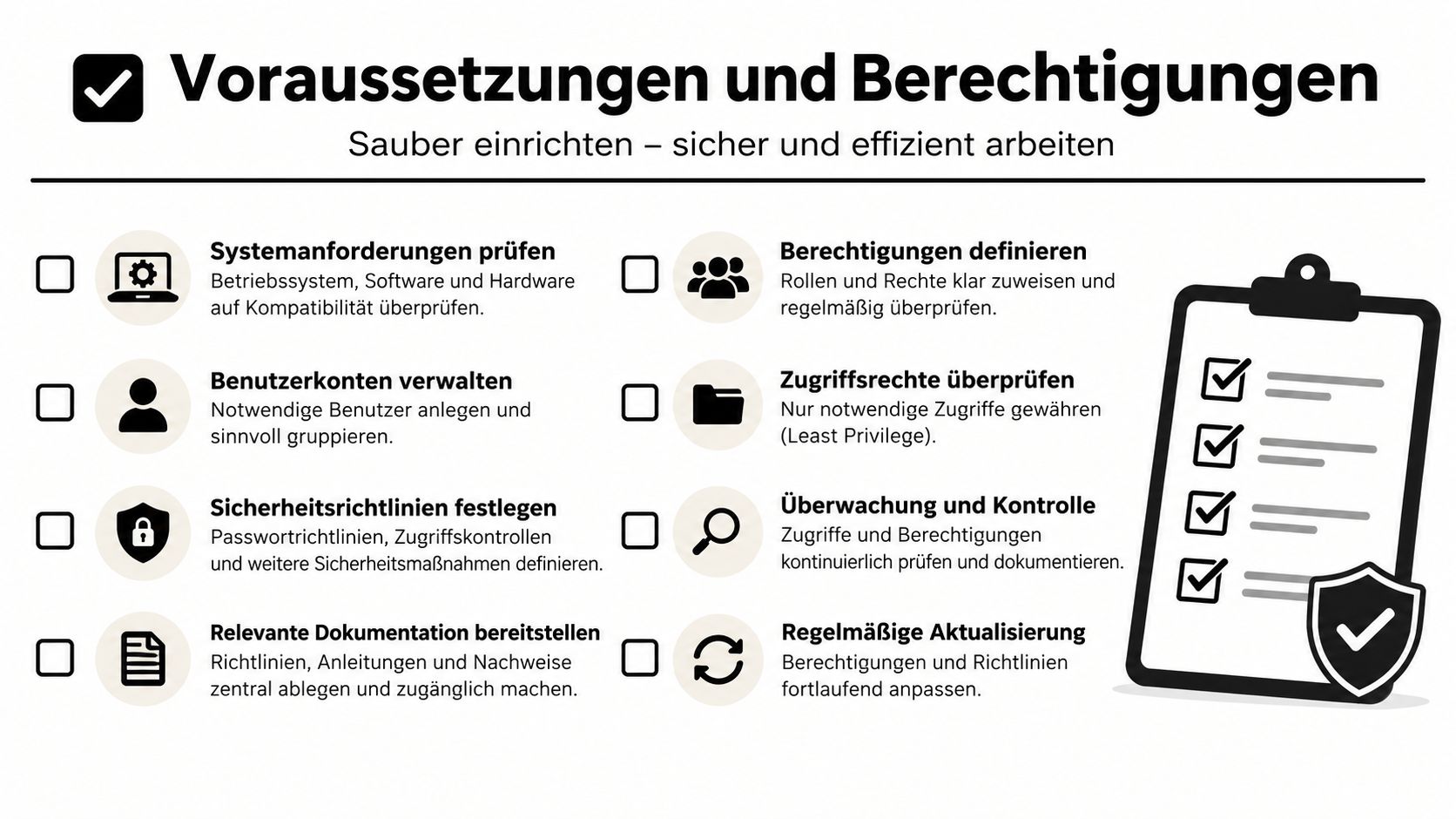
Ein stabiler Google Calendar Sync beginnt nicht mit dem Klick auf „Verbinden“. Zuerst muss feststehen, welches Konto, welche Kalender und welche Rechte eine Anwendung tatsächlich verwenden darf. Viele spätere Fehler entstehen, weil ein privates Google-Konto, ein verwaltetes Workspace-Konto und ein Exchange-Postfach wie identische Quellen behandelt werden.
Für Google Workspace sollte der Administrator zunächst prüfen, ob die gewünschte Anwendung im Tenant zugelassen ist. In einem eigenen Google-Cloud-Projekt gehören dazu die aktivierte Calendar API, eine OAuth-2.0-Client-ID und exakt konfigurierte Redirect-URIs. Die Anwendung sollte nur die Scopes anfordern, die sie benötigt. calendar.readonly genügt für reine Verfügbarkeitsabfragen, calendar.events wird für das Erstellen und Ändern von Buchungen benötigt. calendar.calendarlist ist bei Setups mit mehreren Kalendern sinnvoll, damit die Auswahl verfügbarer Kalender sauber abgebildet werden kann.
Konto und Postfach richtig zuordnen
Auf Exchange-Seite braucht die Middleware passende Rechte über EWS oder Microsoft Graph. Bei mehreren Benutzerpostfächern muss der Exchange-Administrator klären, ob Impersonation erlaubt ist oder ob jede Person ihre eigene OAuth-Verbindung autorisieren soll. Ein Funktionspostfach eignet sich für zentrale Buchungslogik, ein persönliches Postfach passt besser zu individuellen Verfügbarkeiten. Die Entscheidung beeinflusst Auditierbarkeit, Stellvertretung und spätere Supportfälle.
Freigaben sollten nicht großzügiger ausfallen als nötig. Für Terminbuchung reicht häufig die Information, ob ein Zeitraum frei oder belegt ist. Vollständige Betreffzeilen, Teilnehmerlisten und Notizen gehören nicht automatisch in ein Drittsystem.
Zwei-Faktor-Authentifizierung muss in die Planung einbezogen werden. App-Passwörter sind in vielen verwalteten Umgebungen keine tragfähige Lösung mehr oder werden durch Richtlinien blockiert. OAuth mit zentraler Freigabe, dokumentierter Zustimmung und widerrufbaren Tokens ist in der Regel besser kontrollierbar. Wer die organisatorischen Auswirkungen von Cloud-Arbeit und Arbeitsplatzgestaltung gemeinsam betrachten möchte, findet bei was du über Cloud und Ergonomie wissen eine ergänzende Einordnung.
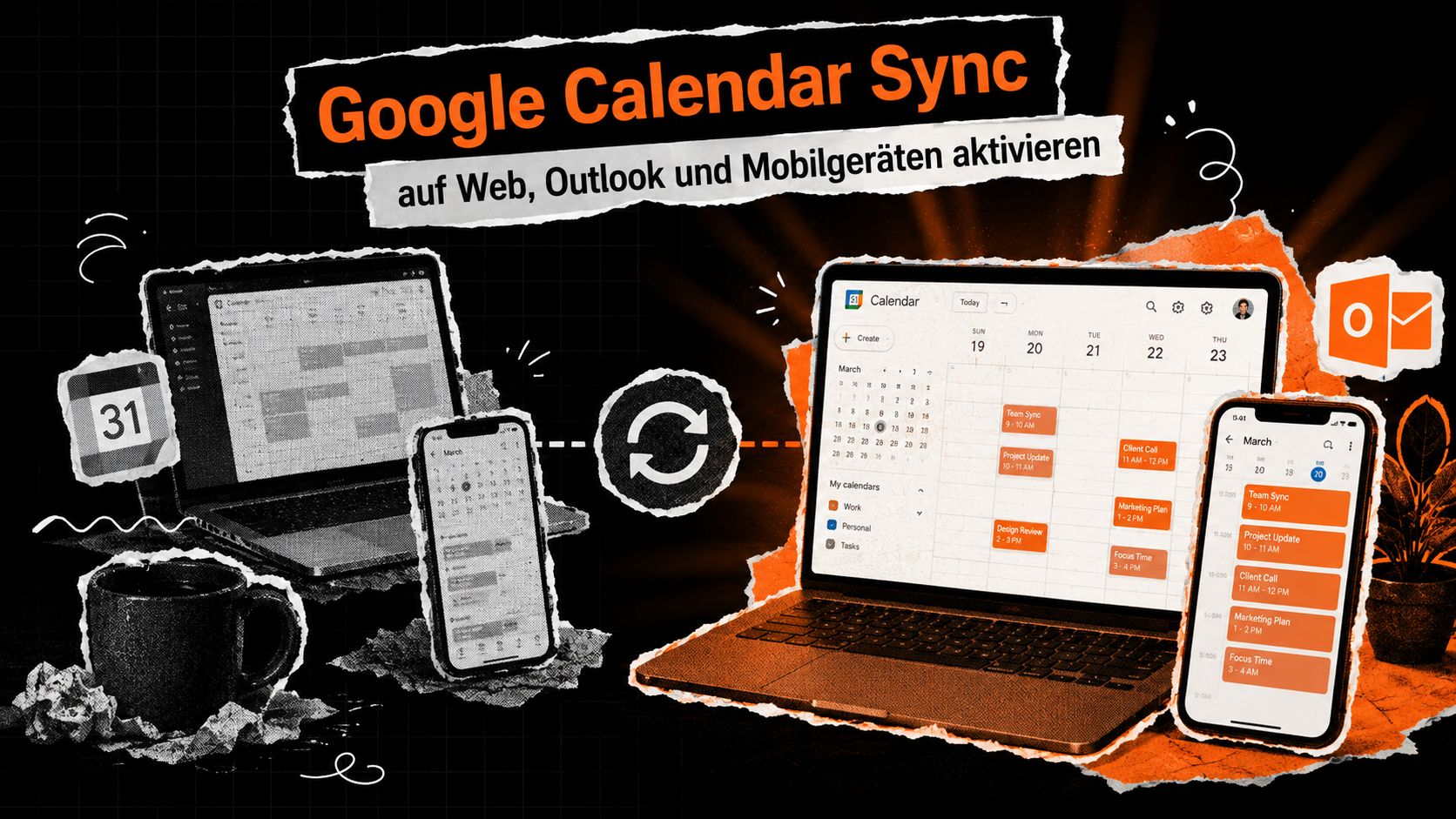
Google Calendar Sync auf Web, Outlook und Mobilgeräten aktivieren
Im Web entscheidet zuerst die gewünschte Synchronisationsrichtung. Ein fremder Kalender lässt sich in Google Kalender über einen iCal-Feed oder über „Weitere Kalender abonnieren“ einbinden. Das ist für eine einfache Anzeige brauchbar, bleibt aber typischerweise Read-only. Änderungen aus Google zurück in Exchange oder Outlook gelangen damit nicht zuverlässig.
Für einen bidirektionalen Abgleich braucht es eine Sync-Engine, etwa SyncGene, CalendarBridge oder eine eigene Middleware. Dort werden die Kalender-IDs beider Systeme einander zugeordnet. Danach legt das Team fest, welche Ereignistypen übertragen werden, wie Konflikte behandelt werden und ob private Termine nur als „beschäftigt“ erscheinen. Ein häufiger Fehler ist die Verbindung des falschen Standardkalenders, besonders wenn neben dem persönlichen Kalender noch Team-, Ressourcen- oder Projektkalender existieren.
In Outlook und Microsoft 365 führt der Weg meist über die Kontoeinstellungen und „Internetkalender hinzufügen“ oder über eine OAuth-basierte Integration. Ein iCal-Abonnement zeigt Inhalte, synchronisiert aber nicht automatisch Änderungen zurück. Bei einer echten Verbindung muss die Middleware die Ordnerstruktur, Benutzeridentitäten und Berechtigungen korrekt abbilden. Ein Exchange-Postfach und ein Google-Kalender sollten nicht nur nach Anzeigenamen verbunden werden. Verwendet werden müssen stabile Kalender- und Konto-IDs.
Mobilgeräte als eigene Fehlerquelle behandeln
Auf iOS wird das Google-Konto in den Systemeinstellungen unter „Kalender“ hinzugefügt. Auf Android erfolgt die Verbindung über das hinterlegte Google-Konto und die Kalender-Synchronisierung. In beiden Fällen muss der betreffende Kalender in der App-Ansicht aktiviert sein. Push- oder Hintergrundaktualisierungen sollten ebenfalls erlaubt sein, sonst sieht der Nutzer Änderungen erst beim nächsten manuellen Abruf.
Der abschließende Smoke-Test ist kurz, aber unverzichtbar:
- Google nach Outlook: Einen Testtermin mit eindeutiger Bezeichnung anlegen und prüfen, ob er im Zielsystem erscheint.
- Outlook nach Google: Einen zweiten Termin in der Gegenrichtung erstellen und die Rückübertragung kontrollieren.
- Änderung und Löschung: Uhrzeit ändern, Termin verschieben und danach die Löschung testen.
- Mobilansicht: Beide Ereignisse auf einem iOS- oder Android-Gerät öffnen und die Anzeige des richtigen Kalenders prüfen.
Für Anwendungen, die eine Buchung direkt mit einem Gespräch oder Lead-Prozess verbinden, sollte die Kalenderanbindung nicht isoliert bleiben. Die verfügbaren Optionen sind in den malma.ai-Integrationen dokumentiert.
Echtzeit-Sync und Zeitzonen im Griff behalten
„Echtzeit“ beschreibt bei Kalendern nicht immer dasselbe. Ein Push-Event informiert die Zielanwendung über eine Änderung, Polling fragt in einem festgelegten Intervall nach, und Webhooks verbinden Ereignisse mit einem nachgelagerten Verarbeitungsprozess. Für Google Workspace und Outlook 365 funktionieren Push-Mechanismen gut, sofern Tokens, Zuständigkeiten und Erreichbarkeit stimmen. In Hybrid-Exchange-Umgebungen hängt die Zuverlässigkeit zusätzlich von der Interop-Schicht und der Exchange-Kommunikation ab.
| Methode | Latenz | API-Last | Eignung |
|---|---|---|---|
| Push-Sync | Niedrig, abhängig von Zustellung und Verarbeitung | Geringer als permanentes Abfragen | Geeignet für kurzfristige Terminbuchungen |
| Polling | Abhängig vom gewählten Abrufintervall | Steigt mit Häufigkeit und Kalenderanzahl | Einfacher, aber weniger unmittelbar |
| Webhook-basierter Sync | Niedrig bei korrekt eingerichteten Ereignissen | Ereignisorientiert | Geeignet für Middleware und automatisierte Workflows |
Polling ist nicht grundsätzlich falsch. Es lässt sich leichter nachvollziehen und kann bei Systemen ohne verlässliche Push-Schnittstelle als Fallback dienen. Bei vielen Kalendern belastet es jedoch die APIs unnötig und erschwert die Unterscheidung zwischen echter Änderung und unverändertem Bestand. Ein Connector sollte deshalb Deltas, Backoff bei Rate-Limits und eine nachvollziehbare Wiederholung fehlgeschlagener Events unterstützen.
Zeitzonen müssen explizit definiert werden
Kalender-APIs speichern Zeitangaben häufig normiert, während Nutzer sie in einer lokalen Zeitzone sehen. Fehler entstehen, wenn Google Calendar, Outlook und die Middleware unterschiedliche Profile verwenden. Besonders kritisch sind Sommerzeitwechsel, Reisen und Hybrid-Exchange mit getrennten Zeitzoneneinstellungen pro Postfach.
Ein belastbarer Test verwendet einen Termin vor und einen Termin nach einem bekannten Zeitzonenwechsel. Zusätzlich sollte ein reisender Nutzer einen Termin in einer anderen Ortszeit anlegen. Geprüft werden Startzeit, Endzeit, Zeitzonenkennung und Darstellung auf jedem Endgerät. Für Push-Kanäle protokolliert die IT den Zeitpunkt der Änderung, den Eingang des Events und die Verarbeitung beim Empfänger. So lässt sich nachweisen, ob die Verzögerung im Quellsystem, im Transport oder in der Zielanwendung entsteht.
Für Unternehmen, die neben Kalendern weitere Systeme verbinden, kann die Übersicht zu SaaS-Lösungen aus Münster bei der Einordnung von Integrations- und Migrationsfragen hilfreich sein.
DSGVO-konformer Sync mit Free Busy statt voller Datenfreigabe
Ein vollständiger Kalenderabgleich klingt zunächst bequem. Die buchende Anwendung sieht dann Betreff, Beschreibung, Teilnehmer, Ort und gegebenenfalls vertrauliche Notizen. Für die Frage „Kann ich diesen Zeitraum anbieten?“ braucht sie diese Informationen aber nicht.
Für deutsche KMU ist Free/Busy-Sync deshalb ein sinnvoller Standard. Übertragen werden nur Verfügbarkeit und geblockte Zeiträume, bei Bedarf ergänzt um eine grobe Ortsangabe. Die Anwendung erkennt, ob ein Slot frei ist, ohne den Inhalt eines Arzttermins, Bewerbungsgesprächs oder internen Strategie-Meetings lesen zu müssen. Die DSGVO-Checkliste für datensparsamen Kalendersync hebt genau diese Reduktion auf Free/Busy-Daten als bevorzugte Gestaltung hervor.
Datensparsamkeit technisch umsetzen
In Google Workspace und Exchange-Hybrid-Umgebungen beginnt die Umsetzung mit Rollen und Filtern. Die Middleware sollte keine pauschale Leseberechtigung für sämtliche Postfächer erhalten. Stattdessen werden freigegebene Kalender, erlaubte Nutzergruppen und zulässige Datenfelder festgelegt. Adressbuch-Filter verhindern, dass unnötige Personen oder Ressourcen in die Synchronisation geraten.
Conditional-Access-Regeln können zusätzlich kontrollieren, von welchen Anwendungen und unter welchen Bedingungen OAuth-Zugriffe erfolgen. Private Termine sollten grundsätzlich als belegt erscheinen. Wer Inhalte synchronisiert, braucht dafür eine nachvollziehbare Begründung, eine dokumentierte Rechtsgrundlage und klare Lösch- sowie Widerrufsprozesse.
Die technische Einschränkung ersetzt keine Datenschutzdokumentation. Je nach Konstellation gehören ein Auftragsverarbeitungsvertrag, Standardvertragsklauseln und technische und organisatorische Maßnahmen zur Prüfung. Der DSGVO Umsetzung Leitfaden von GSL Groß GmbH bietet dafür eine praktische Orientierung auf Prozessebene.
Bei automatisierter Terminvereinbarung sollte die Architektur außerdem festlegen, welche Daten der Agent überhaupt benötigt. Für eine Voice-AI-Buchung genügen meist freie Zeitfenster, Dauer, Arbeitszeiten und die gewählte Ressource. Eine Terminbuchungs-App mit Google Calendar sollte nicht standardmäßig mehr Kalenderinhalt erhalten, als der Buchungsvorgang verlangt.
Sync-Fehler systematisch diagnostizieren und beheben
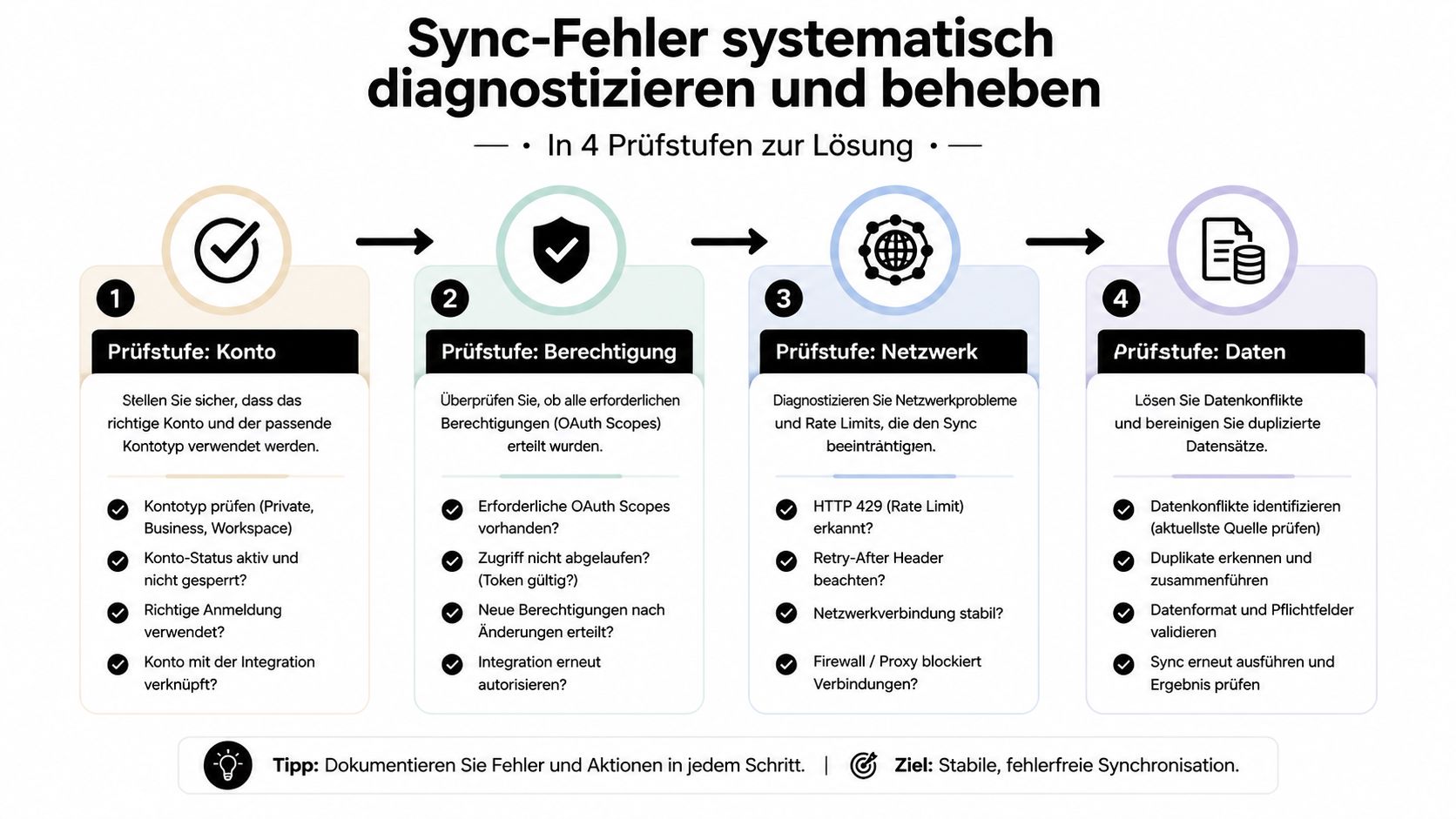
Fehlerbehebung beginnt mit dem Symptom, nicht mit dem Neustart. Ein Termin, der fehlt, kann auf ein falsches Konto, einen fehlenden OAuth-Scope, eine blockierte Verbindung, einen Konflikt oder eine nicht aktivierte Kalenderansicht zurückgehen. Wer sofort Tokens löscht, verschleiert die Ursache und erzeugt neue Autorisierungsarbeit.
Die richtige Reihenfolge lautet Konto, Berechtigung, Konfiguration, Inhalt. Diese Logik passt sowohl für einen einzelnen Nutzer als auch für einen Helpdesk-Prozess.
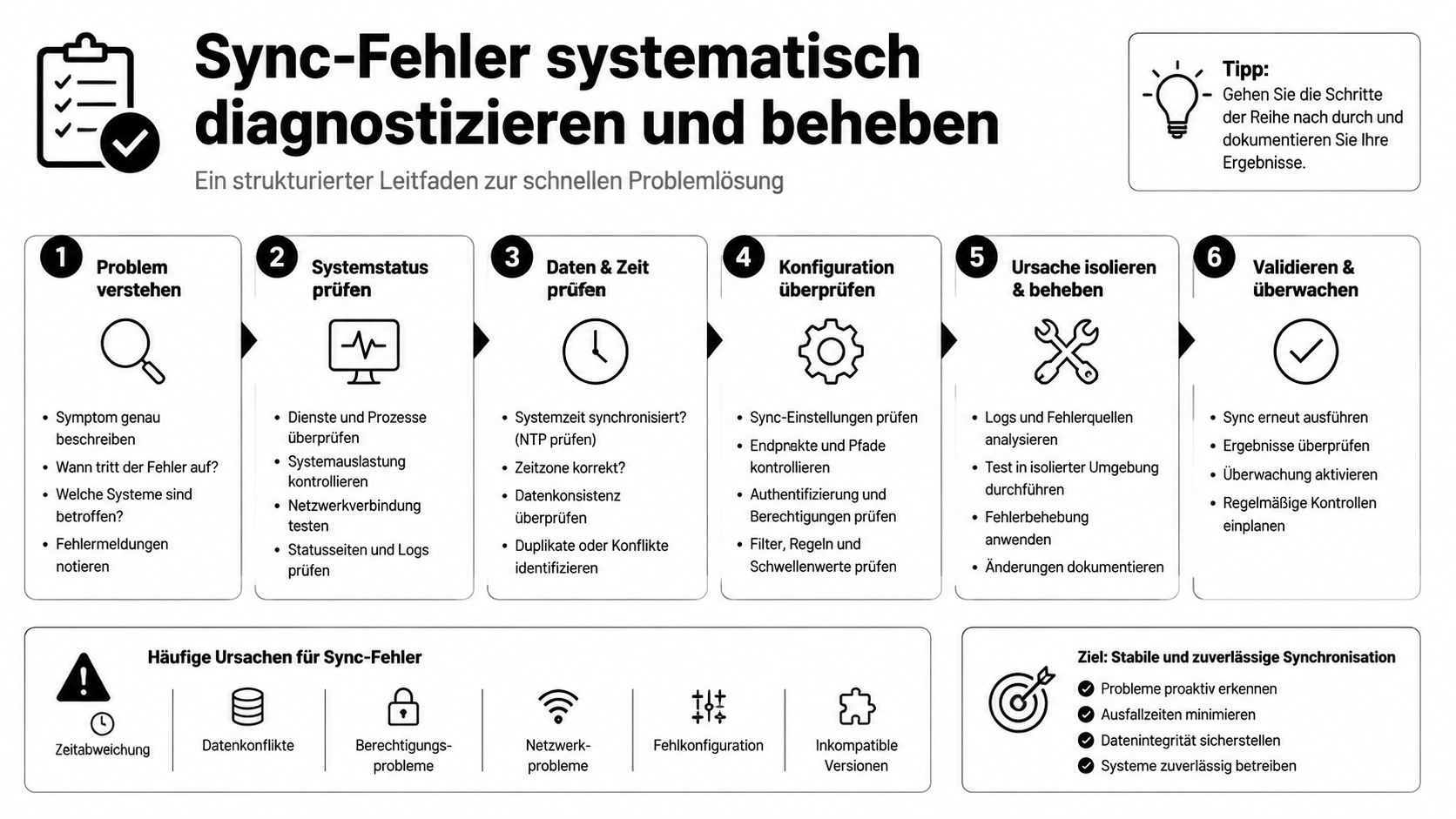
Konto und Berechtigung prüfen
Zuerst wird das tatsächlich verbundene Konto identifiziert. Im Browser sind mehrere Google-Sitzungen häufig die Ursache. In Exchange muss geprüft werden, ob das erwartete Postfach und nicht ein Funktions- oder Stellvertreterkonto verbunden wurde.
Danach folgt die Berechtigung:
- 403 insufficient scope: Die Anwendung besitzt nicht den benötigten Scope. OAuth-Zustimmung prüfen und nur dann neu autorisieren, wenn der Scope in der Konfiguration tatsächlich vorgesehen ist.
- Fehlende Kalender: Kalenderliste und Freigabe kontrollieren. Ein Nutzer kann Zugriff auf einen Kalender haben, während die Anwendung nur den Standardkalender lesen darf.
- Abgelaufene oder widerrufene Tokens: Audit-Logs und Verbindungsstatus prüfen, bevor die Verbindung zurückgesetzt wird.
Google dokumentiert für die Verbindung mit Exchange eigene Fehlerklassen, darunter Kommunikationsfehler zum Exchange-Server und Probleme mit Exchange-Anmeldedaten. Die Google-Dokumentation zu Calendar-Interop-Fehlern ist deshalb die richtige Referenz, wenn der Fehler zwischen den Systemen und nicht im Kalender selbst entsteht.
Konfiguration und Inhalt eingrenzen
Bei 429 rateLimitExceeded hilft kein blindes Wiederholen. Die Middleware sollte Backoff verwenden, parallele Abrufe reduzieren und prüfen, ob Polling zu aggressiv eingestellt ist. Bei fehlenden Push-Events kontrolliert die IT zunächst den Kanalstatus, die Ablaufzeit und die Ereignisprotokolle. Ein Reset des Sync-Tokens ist sinnvoll, wenn der Delta-Zustand nachweislich inkonsistent ist. Er sollte nicht der erste Schritt sein.
Doppelte Termine weisen häufig auf eine falsche Ereignis-ID-Zuordnung oder einen zweiten aktiven Connector hin. Der Helpdesk sollte einen einzelnen Termin anhand von ID, Erstellzeit, Quelle und Änderungsverlauf verfolgen. Erst danach entscheidet sich, ob ein Konflikt gelöscht, zusammengeführt oder aus einer definierten Quelle neu aufgebaut wird.
Eine kompakte Ticket-Checkliste verhindert Trial-and-Error:
- Konto: Betroffener Nutzer, Quellkalender und Zielkalender dokumentieren.
- Berechtigung: OAuth-Scopes, Freigabe und Admin-Richtlinien kontrollieren.
- Konfiguration: Sync-Richtung, Kalender-Mapping, Push-Kanal und Zeitzone prüfen.
- Inhalt: Einen einzelnen Testtermin mit Änderung und Löschung verfolgen.
- Eskalation: Reproduzierbare Exchange-Interop-Fehler mit Zeitstempel und Fehlercode an Microsoft oder Google übergeben.
Für individuelle Integrationen und Webhook-Verarbeitung stellt malma die technische API-Dokumentation bereit. Sie sollte nicht als Ersatz für Logs dienen, sondern als Referenz für die erwarteten Ereignisse und Datenflüsse.
Google Calendar Sync mit Voice AI und malma produktiv nutzen
Der praktische Wert entsteht, wenn der Kalender nicht nur im Hintergrund synchronisiert, sondern einen vollständigen Buchungsprozess trägt. Ein eingehender Anruf wird von einem KI-Agenten angenommen. Der Agent erkennt den Terminwunsch, fragt die freigegebenen Free/Busy-Daten ab, schlägt passende Zeitfenster vor und schreibt die bestätigte Auswahl als Ereignis in den Kalender.
In der Anwendung wird zuerst das Google-Konto per OAuth verbunden. Danach wählt das Unternehmen die Kalender aus, die für die Verfügbarkeit gelten, definiert Buchungsfenster und legt Regeln für Pufferzeiten, Dauer und Ressourcen fest. Ein Doppelt-Belegungs-Check über einen aktuellen Push-Kanal verhindert, dass ein Slot zwischen Abfrage und Bestätigung an anderer Stelle vergeben wird.
malma.ai lässt sich dafür als eine Option einsetzen, wenn Voice AI und Kalenderbuchung in einem Ablauf verbunden werden sollen. Die Plattform kann Verfügbarkeiten aus Google Calendar berücksichtigen und Termine während eines Telefonats buchen. Entscheidend bleibt die technische Absicherung: Testanrufe mit freien und belegten Zeiten, verschobenen Terminen, privaten Kalenderereignissen und unterschiedlichen Zeitzonen gehören vor dem Produktivstart in die Abnahme.
Betrieb braucht Monitoring
Nach dem Start sollte die IT nicht nur erfolgreiche Anrufe zählen. Relevant sind fehlende Push-Events, abgelehnte Autorisierungen, doppelte Ereignisse, ungewöhnliche Verzögerungen und wiederkehrende Zeitzonenfehler. Ein sauberer Audit-Trail zeigt, wann ein Anrufer einen Slot angefragt hat, welche Verfügbarkeit zurückkam und wann die Buchung bestätigt wurde. Das erleichtert Support und Datenschutzdokumentation.
Wenn der Agent wiederholt falsche Uhrzeiten anbietet, liegt die Ursache oft nicht im Sprachdialog, sondern im Kalenderprofil. Dann müssen Zeitzone, Arbeitszeiten und Prompt-Logik gemeinsam geprüft werden. Erst wenn diese Ebenen zusammenpassen, wird aus einer Kalenderintegration ein belastbarer Prozess für Vertrieb, Service und Recruiting.
malma.ai verbindet KI-Telefonie mit Kalenderabfragen und direkter Terminbuchung, sodass eingehende Anrufe ohne Medienbruch in einen bestätigten Termin überführt werden können. Prüfe die verfügbaren Integrationen und starte deinen eigenen Test über malma.ai, nachdem Konto, Berechtigungen und Free/Busy-Daten sauber eingerichtet sind.